Tampilkan postingan dengan label JARINGAN KOMPUTER. Tampilkan semua postingan

Sabtu, 28 November 2015

KONFIGURASI FTP DAN DHCP SERVER DENGAN DEBIAN VERSI 5.0

FTP SERVER  

FTP (File Transfer Protocol) merupakan satu protocol yang mempunyai fungsi untuk tukar menukar file dalam suatu network yang menggunakan protocol TCP.

Pertama yang dibutuhkan unuk konfigurasi FTP adalah install paket yang dibutuhkan yaitu proftpd
server-debian:~# apt-get install proftpd
Pilih standalone karena server kita berdiri sendiri,kemudian tekan enter atur hak akses dari folder setiap user yang ada
server-debian:~# chmod 777 /home/namauser

Restart layanan proftpd
[root@admin ~]# /etc/init.d/proftpd restart
Tes FTP Server yang sudah dikonfigurasi
server-debian:~# ftp ftp.linuxdebian.or.id
Login dengan user dan password yang ada kemudian tes membuat directory baru. Jika sukses maka akan keluarpesan Directory successfully created seperti gambar diatas. Perintah quit untuk keluar dari FTP. 

DHCP SERVER 

DHCP merupakan singkatan dari Dinamyc Host Configuration Protocol adalah sebuah layanan yang secara otomatis memberikan nomor IP kepada komputer yang memintanya. komputer yang memberikan nomor IP inilah yang disebut sebagai DHCP server, sedangkan komputer yang melakukan request disebut DHCP Client. fungsi DHCP Seperti yang sudah diterangkan. fungsi DHCP ini adalah dapat memberikan nomor IP secara otomatis kepada komputer yang melakukan request.

Pertama yang dibutuhkan unuk konfigurasi dhcp adalah menginstall paket yang dibutuhkan yaitu dhcp3-server
server-debian:~# apt-get install dhcp3-server
Pilih ok.
Selanjutnya tambahkan script dengan mekan insert terlebih dahulu kemudian tambahkan scripts pada file /etc/dhcp3/dhcpd.conf sesuai dengan perintah di bawah ini:
server-debian:~# vim /etc/dhcp3/dhcpd.conf
Kemudian edit scripts dibawah ini :

# A slightly different configuration for an internal subnet.
subnet 192.168.0.0 netmask 255.255.255.0 {
 range 192.168.0.100 192.168.0.200;
 option domain-name-servers 192.168.0.5;
 option domain-name "debian.com";
 option routers 192.168.0.5;
# option broadcast-address 10.5.5.31;
# default-lease-time 600;
# max-lease-time 7200;
} 

Untuk keluar pilih Esc kemudian :wq untuk menyimpan perubahan. 
  • 192.168.0.0 merupakan IP Network dari IP Address yang digunakan dan juga dari IP Address yang didistribusikan (Di DHCP kan).
  • 255.255.255.0 merupakan Netmask dari IP Address yang digunakan dan juga dari IP Address yang didistribusikan (Di DHCP kan).
  • Range merupakan Jangkauan dari IP Address yang didistribusikan (Di DHCP kan).
  • Option Domain-name-servers merupakan DNS yang nantinya akan digunakan oleh client. Karena server ini difungsikan sebagai DNS Forwarders maka cukup dituliskan IP Address dari server ini tanpa perlu dituliskan DNS dari ISP.
  • Option Doman-name merupakan nama yang digunakan sebagai inisial dari IP Address – IP Address yang di DHCP kan oleh server ini.
  • Routers merupakan jalan keluar ataupun IP Address yang digunakan sebagai pintu oleh server dalam mendistribusikan IP Address yang di DHCP kan. 
Selanutnya merestart dengan cara server-debian:~# /etc/init.d/dhcp3-server restart
Kemudian setting client dengan perintah server-debian:~# dhclient eth0 
Sumber:
wahyuedi.mywapblog.com/files/konfigurasi-server-linux.pdf
http://www.amuja.com/2014/12/cara-konfigurasi-ftp-server-di-linux.html
http://www.amuja.com/2014/12/cara-konfigurasi-dns-server-pada-linux.html

WEB SERVER DAN MAIL SERVER DENGAN DEBIAN 5.0

WEB SERVER

Keterangan untuk ip adress yang digunakan:
IP Address (eth0) : 192.168.0.5
Netmask : 255.255.255.0
Gateway : 192.168.0.1
IP Address (eth1) : 192.168.10.1
Netmask : 255.255.255.0
Hostname : server-debian
Domain : linuxdebian.or.id
DNS ISP : 118.98.224.2
 118.98.224.3
Kernel versi : 2.6
Squid Versi : 2.7 

Pengertian Web server adalah sebuah software yang memberikan layanan berbasis data dan berfungsi menerima permintaan dari HTTP atau HTTPS pada klien yang dikenal dan biasanya kita kenal dengan nama web browser dan untuk mengirimkan kembali yang hasilnya dalam bentuk beberapa halaman web dan pada umumnya akan berbentuk dokumen HTML.

Pertama untuk membuat DNS server dengan debian 5.0 kita harus menginstall paket yang dibutuhkan terlebih dahulu yaitu apache2, php5, links ketikan perintah seperti dibawah ini:
server-debian:~# apt-get install apache2 php5 links 
Selanjutnya mengetik perintah a2enmod agar web server yang di konfigurasi multi user dengan perintah sebagai berikut server-debian:~# a2enmod userdir

Setelah selesai langkah selanjutnya mengcopy file /etc/apache2/sites-enabled/000-default menjadi /etc/apache2/sitesenabled/webmail
server-debian:~# cp /etc/apache2/sites-enabled/000-default /etc/apache2/sites-enabled/webmail

Kemudian edit file /etc/apache2/sites-enabled/webmail untuk mengatur virtualhost
server-debian:~# vim /etc/apache2/sites-enabled/webmail Kemudian hapus semua scripts yang ada dengan menekan tombol insert terlebih dahulu, kemudian ketikkan scripts dibawah ini :

NameVirtualHost 192.168.0.5:80
<VirtualHost 192.168.0.5:80>
 ServerName www.linuxdebian.or.id
 DocumentRoot /home/admin/public_html
</VirtualHost> 

Setelah selesai seperti gambar di atas tekan Esc kemudian :wq untuk keluar dan menyimpan perubahan.Kemudian membuat folder public_html pada direktori /etc/skel agar setiap user yang dibuat mempunyai public_html. Dilanjutkan dengan membuat user baru untuk menyimpan file-file dari web server.
server-debian:~# mkdir /etc/skel/public_html
server-debian:~# adduser admin 
Setelah selesai restart layanan apache2 dengan cara server-debian:~# /etc/init.d/apache2 restart
Selanjutnya mengetes web server yang sudah di konfigurasi dengan perintah sebagai berikut: 
server-debian:~# links www.linuxdebian.or.id
Untuk mengakses home page user, tinggal menambahkan /~nama_user pada alamat
pengaksesan web. server-debian:~# links www.debian.com/~nama_user => mengakses home page user.

MAIL SERVER

Mail server adalah server yang memungkinkan pengguna (user) untuk dapat mengirim dan menerima surat elektronik  atau e-mail satu sama lain dalam stu jaringan atau dengan internet.mail server adalah server yang memungkinkan pengguna (user) untuk dapat mengirim dan menerima surat elektronik atau e-mail satu sama lain dalam stu jaringan atau dengan internet.

Pertama kita harus menginstall paket yang dibutuhkan terlebih dahulu yaitu postfix, courier-imap, squirrelmail kemudian ketikan perintah seperti di bawah ini
server-debian:~# apt-get install postfix courier-imap squirrelmail 
Pada tampilan gambar di atas pilih yes kemudian tekan enter, Kemudian pilih Ok untuk melanjutkan proses instalasi paket. 
Setelah tampil seperti gambar di atas kita pilih Internet Site kemudian tekan enter, Masukkan domain name pada System mail name. Bagian ini nantinya akan berfungsi sebagai alamat email dari mail server yang kita buat. Tekan enter untuk melanjutkan instalasi. 
Kemudian edit file pada /etc/postfix/main.cf

server-debian:~# vim /etc/postfix/main.cf
myhostname = server-debian.linuxdebian.or.id
alias_maps = hash:/etc/aliases
alias_database = hash:/etc/aliases
myorigin = server-debian.linuxdebian.or.id
mydestination = linuxdebian.or.id, server-debian.linuxdebian.or.id,
localhost.linuxdebian.or.id, localhost, $myhostname, $myorigin
relayhost =
mynetworks = 127.0.0.0/8 [::ffff:127.0.0.0]/104 [::1]/128 192.168.0.0/24
#mailbox_command = procmail -a "$EXTENSION"
mailbox_size_limit = 0
recipient_delimiter = +
inet_interfaces = all
home_mailbox = Maildir/ 


Kemudian setting squirrelmail dengan perintah server-debian:~# /etc/squirrelmail/conf.pl 
 Pilih 2 dengan cara mengetikannya kemudian pilih enter.
Selanjutnya pilih 1 kemudian enter. Kemudian masukkan nama domain yaitu linuxdebian.or.id. Tekan enter untuk melanjutkan ke proses selanjutnya. 
Kemudian pilih r untuk kembali kemenu awal dan pilih d untuk mensetting server imap.
Selanjutnya ketik courier kemudian tekan enter, Selanjutnya pilih s kemudian tekan enter untuk menyimpan konfigurasi yang sudah dilakukan.dan pilih q kemudian tekan enter untuk keluar dari konfigurasi squirrelmail.

Selanjutnya mebuat Directory Maildir untuk menyimpan e-mail yang masuk pada directory /etc/skel
server-debian:~# maildirmake /etc/skel/Maildir

Kemudian Buat symlink untuk squirrelmail yang sudah dikonfigurasi
server-debian:~#ln –s /etc/squirrelmail/apache.conf /etc/apache2/conf.d/squirrelmail.conf

Setelah selesai edit file pada /etc/apache2/conf.d/squirrelmail.conf
server-debian:~# vim /etc/apache2/conf.d/squirrelmail.conf 
Kemudian mengedit /squirrelmail menjadi /webmail
Alias /webmail /usr/share/squirrelmail

Restart layanan postfix, courier-imap dan apache2
server-debian:~# /etc/init.d/postfix restart
server-debian:~# /etc/init.d/courier-imap restart
server-debian:~# /etc/init.d/apache2 restart
Buat user baru, user ini akan digunakan untuk mencoba mail server yang sudah kita konfigurasi(User yang dibuat sebelum pembuatan Maildir pada directory /etc/skel, maka user tersebut tidak akan bisa digunakan untuk login ke mail server karena user tersebut di drop oleh imap server).
server-debian:~# adduser guest
Selanjutnya mengetest mail server yang sudah dikonfigurasi
server-debian:~# links www.linuxdebian.or.id/webmail
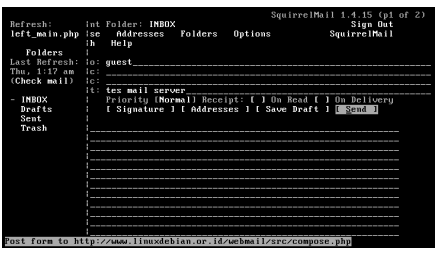
Selanjutnya tes pengiriman mail server yang sudah dikonfiguarasi dengan cara mengirim email ke user tersebut. Pilih Compose. 
Selanjutnya cek mail yang diterima, apabila mail telah diterima seperti gambar di bawah ini berarti telah berhasil.
Sumber:
wahyuedi.mywapblog.com/files/konfigurasi-server-linux.pdf
https://www.academia.edu/8644694/DNS_Server_Mail_Server_and_Webmail_Server
http://ginazzz.blogspot.co.id/2013/11/cara-konfigurasi-dns-server-web-server.html
https://bukainfo.com/pengertian-web-server-sebenarnya/

DNS SERVER MENGGUNAKAN DEBIAN 5.0

DNS SERVER

Keterangan:
IP Address (eth0) : 192.168.0.5
Netmask : 255.255.255.0
Gateway : 192.168.0.1
IP Address (eth1) : 192.168.10.1
Netmask : 255.255.255.0
Hostname : server-debian
Domain : linuxdebian.or.id
DNS ISP : 118.98.224.2
 118.98.224.3
Kernel versi : 2.6
Squid Versi : 2.7 

Pertama untuk membuat DNS server dengan debian 5.0 kita harus menginstall paket yang dibutuhkan terlebih dahulu yaitu bind9. dengan mengetikan perintah server-debian:~# apt-get install bind9 kemudian tekan enter.

Tambahkan scripts dengan menekan insert terlebih dahulu, kemudian  pada file
/etc/bind/named.conf.local untuk membuat zone forward dan
zone reverse. server-debian:~# vim /etc/bind/named.conf.local.
Selanjutnya ketikkan scripts dibawah ini pada baris terbawah.

zone "linuxdebian.or.id" {
 type master;
 file "db.forward";
};
zone "0.168.192.in-addr.arpa" {
 type master;
 file "db.reverse";
};

Kemudian Tekan Esc kemudian :wq untuk keluar dan menyimpan perubahan. Setelah penambahan scrip selesai kemudian membuat file baru untuk zone forward pada direktori /var/cache/bind/ server-debian:~# vim /var/cache/bind/forward dengan cara menekan insert terlebih dahulu, kemudian ketikkan scripts dibawah ini :

@ IN SOA server-debian.linuxdebian.or.id. admin.linuxdebian.or.id.(
 2009061601
 28800
 14400
 3600000
 86400 )
@ IN NS server-debian.linuxdebian.or.id.
 IN MX 10 mail.linuxdebian.or.id.
server-debian IN A 192.168.0.5
www IN CNAME server-debian
ftp IN CNAME server-debian
mail IN CNAME server-debian 

Kemudian Tekan Esc kemudian :wq untuk keluar dan menyimpan perubahan. dan membuat file baru untuk zone reverse pada direktori /var/cache/bind/
server-debian:~# vim /var/cache/bind/reverse dengan cara menekan insert terlebih dahulu

Ketikkan scripts dibawah ini :
@ IN SOA server-debian.linuxdebian.or.id. admin.linuxdebian.or.id.(
 2009061602
 28800
 14400
 3600000
 86400 )
 IN NS server-debian.linuxdebian.or.id.
5 IN PTR server-debian.linuxdebian.or.id


Kemudian Tekan Esc kemudian :wq untuk keluar dan menyimpan perubahan.
Selanjutnya menambahkan nomor DNS Server pada file /etc/bind/named.conf.options untuk dijadikan sebagai forwarders atau DNS lokal
server-debian:~# vim /etc/bind/named.conf.options
Ketikkan nomor DNS yang ada dibawah forwarders dan buang tanda // didepan scripts tersebut.
forwarders {
118.98.224.2;
118.98.224.3;
}; 

Setelah selesai langkah selanjutnya mensetting Resolver pada file /etc/resolv.conf
server-debian:~# vim /etc/resolv.conf
search linuxdebian.or.id.
nameserver 192.168.0.5
nameserver 118.98.224.2
nameserver 118.98.224.3 

Kemudian merestart layanan bind9 dengan cara server-debian:~# /etc/init.d/bind9 restart 
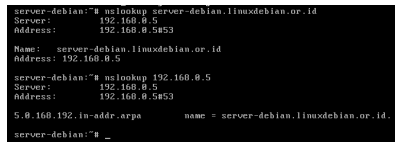
Dan langkah terakhir mengetes DNS yang sudah di konfigurasi dengan cara sebagai berikut
server-debian:~# nslookup server-debian.linuxdebian.or.id
server-debian:~# nslookup 192.168.0.5 


Sumber:
http://reza-prihandi96.blogspot.co.id/2013/03/blog-post_28.html
wahyuedi.mywapblog.com/files/konfigurasi-server-linux.pdf
http://belajardebian.blogspot.com/2011/03/konfigurasi-dns-server-debian.html

Jumat, 27 November 2015

CLOUD COMPUTING 2

CLOUD COMPUTING

A. Pengertian Cloud Computing
          Cloud Computing atau dalam bahasa Indonesia memiliki arti Komputasi Awan, adalah gabungan pemanfaatan teknologi komputer (komputasi) dan pengembangan berbasis Internet (awan). Awan (cloud) adalah metafora dari internet, sebagaimana awan yang sering digambarkan di diagram jaringan komputer. Sebagaimana awan dalam diagram jaringan komputer tersebut, awan (cloud) dalam Cloud Computing juga merupakan abstraksi dari infrastruktur kompleks yang disembunyikannya. Ia adalah suatu metoda komputasi di mana kapabilitas terkait teknologi informasi disajikan sebagai suatu layanan (as a service), sehingga pengguna dapat mengaksesnya lewat Internet (di dalam awan) tanpa mengetahui apa yang ada didalamnya, ahli dengannya, atau memiliki kendali terhadap infrastruktur teknologi yang membantunya.

B. Komponen Cloud Computing
Adapun komponen dari Cloud Computing diantaranya yaitu:
1. Cloud Clients adalah seperangkat komputer ataupun software yang didesain secara khusus untuk penggunaan layanan berbasis cloud computing :
  • Mobile – Windows Mobile, Symbian, dan lain-lain.
  • Thin Client – Windows Terminal Service, CherryPal, dll.
  • Thick Client – Internet Explorer, FireFox, Chrome, dll.
 2. Cloud Services adalah produk, layanan dan solusi yang dipakai dan disampaikan secara real-time melalui media Internet. Contoh yang paling popular adalah web service:
  • Identitas – OpenID, OAuth, dan lain2.
  • Integration – Amazon Simple Queue Service.
  • Payments – PayPal, Google Checkout.
  • Mapping – Google Maps, Yahoo! Maps.
3. Cloud Storage melibatkan proses penyampaian penyimpanan data sebagai sebuah layanan. Misal :
  • Database – Google Big Table, Amazon SimpleDB.
  • Network Attached Storage – Nirvanix CloudNAS, MobileMe iDisk.
4. Cloud Infrastructure merupakan penyampaian infrastruktur komputasi sebagai sebuah layanan. Contohnya :
  • Grid Computing – Sun Grid.
  • Full Virtualization – GoGrid, Skytap.
  • Compute – Amazon Elastic Compute Cloud.
C. Karakteristik Cloud Computing
Berikut ini beberapa karakteristik yang dimiliki Cloud Computing yaitu:
  • On-Demand Self-Services
Sebuah layanan Cloud Computing harus dapat dimanfaatkan oleh pengguna melalui  mekanisme swalayan dan langsung tersedia pada saat dibutuhkan. Campur tangan penyedia layanan adalah sangat minim. Jadi, apabila kita saat ini membutuhkan layanan aplikasi CRM, maka kita harus dapat mendaftar secara swalayan dan layanan tersebut langsung tersedia saat itu juga.
  •  Broad Network Access 
Sebuah layanan Cloud Computing harus dapat diakses dari mana saja, kapan saja, dengan alat apa pun, asalkan kita terhubung ke jaringan layanan.
  •  Resource Pooling 
Sebuah layanan Cloud Computing harus tersedia secara terpusat dan dapat membagi sumber daya secara efisien. Karena cloud computing digunakan bersama-sama oleh berbagai pelanggan, penyedia layanan harus dapat membagi beban secara efisien, sehingga sistem dapat dimanfaatkan secara maksimal.
  • Rapid Elasticity
Sebuah layanan Cloud Computing harus dapat menaikkan (atau menurunkan) kapasitas sesuai kebutuhan.
  • Measured Service 
Sebuah layanan Cloud Computing harus disediakan secara terukur, karena nantinya akan digunakan dalam proses pembayaran. Harap diingat bahwa layanan  cloud computing dibayar sesuai penggunaan, sehingga harus terukur dengan baik.

D. Kelebihan dan Kekurangan Cloud Computing
Kelebihan dari Cloud Computing adalah:
  • Kemudahan Akses
Kita tidak perlu berada pada suatu komputer yang sama untuk melakukan suatu pekerjaan, karena semua aplikasi dan data kita berada pada server cloud.
  • Fleksibilitas
Data yang kita perlukan tidak harus kita simpan di dalam harddisk atau storage komputer kita. Dimanapun kita berada, asalkan terkoneksi internet, kita bisa mengakses data kita karena berada pada server cloud.
  • Penghematan (Tanpa investasi awal)
Pastinya dengan adanya Cloud Computing, akan memungkinkan bagi perusahaan untuk mengurangi infrastruktur IT yang pastinya memerlukan investasi yang besar, baik berupa investasi hardware, software, maupun human resources-nya.
  • Mengubah CAPEX Menjadi OPEX
CAPEX = Capital Expenditure (pengeluaran modal), sedangkan OPEX = Operational Expenditure (pengeluaran modal). Seperti kelebihan sebelumnya, ini masih seputar masalah keuangan. Jadi dengan menggunakan teknologi Cloud Computing ini, kita tidak harus melakukan pengeluaran modal, sebaliknya kita hanya melakukan pengeluaran operasional.
  • Lentur dan Mudah Dikembangkan
Sesuai dengan salah 1 karakter Cloud Computing yaitu Rapid Elasticity, maka ini juga merupakan salah 1 kelebihan Cloud Computing. Jadi customer bisa dengan mudah menaikkan atau menurunkan resource yang dipakai, dan ini akan mempengaruhi cost yang mereka keluarkan.
  • Fokus pada bisnis bukan pada IT
Dengan mempercayakan semua pengelolaan seputar IT pada Cloud Service Provider, maka kita akan lebih fokus pada bisnis yang ditekuni bukan pada pengelolaan IT-nya.

Kekurangan dari Cloud Computing adalah:
  • Service Level, artinya kemungkinan service performance yang kurang konsisten dari  provider. Inkonsistensi Cloud Provider ini meliputi data protection dan data recovery.
  • Privacy, yang berarti adanya resiko data user akan diakses oleh orang lain karena hosting dilakukan secara bersama-sama.
  • Compliance, yang mengacu pada resiko adanya penyimpangan level compliance dari provider terhadap regulasi yang diterapkan oleh user.
  • Data Ownership mengacu pada resiko kehilangan kepemilikan data begitu data disimpan dalam cloud.
  • Data Mobility, yang mengacu pada kemungkinan share data antar Cloud Service dan cara memperoleh kembali data jika suatu saat user melakukan proses terminasi terhadap layanan Cloud Computing.
E. Implementasi Cloud Computing dalam Berbagai Bidang
  • Dalam Bidang Pendidikan


Salah satu contoh penerapan Cloud Computing yaitu Google Apps, suatu layanan yang disediakan oleh Google. Google Apps merupakan kumpulan berbagai aplikasi Google yang secara terintegrasi dapat digunakan oleh sebuah komunitas (umum, bisnis, pendidikan dan lembaga non profit). Google apps terdiri dari 3 macam, yakni Google Apps Gratis, Google Apps untuk bisnis (berbayar tetapi dengan fitur yang lebih), Google Apps untuk Pendidikan (gratis bagi lembaga pendidikan dan lembaga non profit dengan fitur yang menyerupai Google Apps Bisnis).
Google Apps untuk Pendidikan (Google Apps for Education) saat ini menawarkan kepada lembaga-lembaga pendidikan sebuah solusi “hosting gratis” untuk mengelola email, Chat, kalender, berbagi dokumen, dll. Google sendiri menyebut layanan ini sebagai sebuah solusi komunikasi dan kolaborasi yang terintegrasi (an integrated communication and collaboration solution).
Fitur-fitur utama Google Apps untuk Pendidikan adalah sebagai berikut:
  • Gmail
Gmail dalam Google Apps adalah sebuah layanan webmail komunitas (baca: lembaga pendidikan) yang dikelola oleh Administrator Google Apps lembaga yang bersangkutan. Dengan demikian akun-akun email yang ada di dalamnya dibuat oleh Administrator dengan format alamat khusus, misalnya: kepsek@smpn10-bdl.sch.id. Alamat (URL)nya bukan lagi http://www.gmail.com atau mail.google.com tapi format url-nya dapat seperti ini: mail.smpn10-bdl.sch.id.
  • Google Calendar
Administrator, Guru, dan siswa dapat mengatur jadwa mereka (schedules) dan berbagi jadwal kegiatan dan kalender di antara mereka.  Google Calendar bisa juga digunakan untuk membuat jadwal akademik atau kalender pendidikan dan menampilkannya dalam satu laman web yang bisa diakses oleh siapapun yang diinginkan
  • Google Talk
Administrator, Guru, dan siswa dapat berbincang (online) dan mengirim pesan instan ke rekan mereka di seluruh dunia, kapanpun dan dimanapun
  • Google Docs
Berbagi dokumen, spreadsheet, and presentasi. Kolaborasi secara waktu nyata (real-time) dengan tim Anda  atau dengan  seluruh civitas sekolah. Anda dapat juga mempublikasikan dokumen akhir ke seluruh dunia.
  • Google Sites
Bekerja bersama untuk memelihara dokumen, isi web, dan informasi lainnya dalam satu tempat, semacam sebuah website.
  • Google Video for education
Sebuah solusi dalam penempatan (hosting) dan berbagi video yang memungkinkan sekolah dan organisasi lainnya untuk menggunakan video sebagai media efektif untuk komunikasi dan kolaborasi online yang bersifat internal.

  • Dalam Bidang Bisnis
Cloud computing membantu konsumen dan pebisnis untuk menggunakan aplikasi tanpa melakukan instalasi, mengakses file pribadi mereka di komputer manapun dengan akses internet. Teknologi ini memungkinkan efisiensi lebih dengan memusatkan penyimpanan, memory, pemrosesan, dan bandwith. Contoh cloud computing adalah Yahoo email atau Gmail. Anda tidak perlu software atau server untuk menggunakannya. Semua konsumen hanya perlu koneksi internet dan mereka dapat mulai mengirimkan email. Software manajemen email dan serba semuanya ada di cloud (internet) dan secara total dikelola oleh provider seperti Yahoo, Google, dan lain-lain. Cloud computing dipecah ke dalam 3 segmen yaitu aplikasi, platform, dan infrastruktur.
Setiap segmen memberikan tujuan dan penawaran produk yang berbeda untuk pebisnis dan individual di seluruh dunia. Pada bulan Juni 2009, penelitian dilakukan oleh VersionOne yg menemukan bahwa 41% professional senior di bidang IT tidak tahu apa itu cloud computing dan dua pertiga dari profesional keuangan bingung dengan konsep tersebut. Pada bulan September 2009, penelitian Aberdeen Group menemukan bahwa perusahaan yang disiplin mencapai rata-rata 18% pengurangan biaya IT mereka dari cloud computing dan 16% pengurangan dalam data center power costs.
  • Dalam Bidang Pemerintahan
Beberapa keuntungan yang didapat bila menerapkan model Cloud Computing dalam pemerintahan yaitu:
  1. Biaya yang relatif terjangkau.
  2. Layanan publik yang lebih baik dengan cara penyediaan informasi yang lebih cepat kepada masyarakat.
  3. Mendapatkan informasi lebih terkait dengan masyarakat umumnya. Hal ini diperoleh lewat analisis mendalam terhadap database yang ada.
Kekurangan Cloud Computing dalam Pemerintahan yaitu: Komputer akan menjadi lambat atau tidak bisa dipakai sama sekali jika internet bermasalah atau kelebihan beban. Dan juga pemerintah yang menyewa layanan dari cloud computing tidak punya akses langsung ke sumber daya. Jadi, semua tergantung dari kondisi vendor/penyedia layanan cloud computing. Jika server vendor rusak atau punya layanan backup yang buruk, maka pemerintah akan mengalami kerugian besar.
Pemerintah Negara Indonesia telah menggunakan Cloud Computing. Salah satu contoh pertamanya yaitu sebagai penyediaan sumber informasi. Beberapa elemen masyarakat menilai bahwa sumber informasi sangat penting untuk diketahui. Mereka dapat mengetahui bagaimana komoditas sebuah daerah dengan adanya informasi dari E-Goverment. Selain itu kita dapat melihat berbagai informasi seputar universitas negeri di Indonesia melalui E-Goverment.

Sumber:
https://id.wikipedia.org/wiki/Komputasi_awan
http://cloudindonesia.com/implementasi-cloud-computing-di-bidang-pemerintahan/
https://bennykaristiawan.wordpress.com/2013/05/06/implementasi-cloud-computing-pada-bidang-pendidikan/
        

Selasa, 24 November 2015

Application Layer - DNS

1.      Topologi Jaringan
        

Konfigurasi Dengan Host
      2.      Menambahkan keterangan di PC Server seperti dibawah ini dengan mengetikkan # vim/etc/hosts
      

      3.      Menambahkan juga keterangan di PC Client seperti gambar dibawah ini dengan mengetikkan #vim/etc/hosts
      

      4.      Setelah itu melakukan tes konfigurasi
Melakukan ping dari PC Server dengan menggunakan perintah :
# ping www.coba.com
# ping mail.coba.com

Hasilnya seperti gambar dibawah ini : 


Kemudian melakukan ping dari PC Client dengan menggunakan perintah :
#ping mail.coba.com
#ping www.coba.com

Hasil seperti gambar dibawah ini :


      5.      Melakukan konfigurasi dengan DNS
a.       Melakukan cek port yang digunakan oleh DNS pada PC Server dengan menggunakan perintah  # netstat –nlptu | grep named 
b.      Setelah itu pindah ke dalam direktori /var/cache/bind/ dan membuat 2 buah file yaitu db.jarkom.com dan db.arpa.
c.       Kemudian melakukan konfigurasi pada 2 buah file tadi
d.      Untuk db.jarkom dengan mengunakan perintah #cd /var/cache/bind. Perintah tersebut digunakan untuk mengubah nama ke IP Address seperti gambar dibawah ini :
      
e.       Kemudian pada file db.arpa, untuk mengubah IP Address ke nama dengan perintah # vim db.arpa

      6.      Melakukan tes konfigurasi di server pada PC Client dengan melakukan translasi dari nama ke IP Address
a.       Pertama menggunakan perintah # nslookup www.jarkom.com

b.      Setelah itu menggunakan perintah # dig www.jarkom.com
 
c.       Menggunakan perintah # host www.jarkom.com

d.      Kemudian melakukan ping dengan mengginakan perintah  # ping www.jarkom.com

e.       Melakukan ping pada web.jarkom.com dengan perintah   # ping web.jarkom.com

      7.      Melakukan tes konfigurasi di server pada PC Client dengan melakukan translasi dari IP Address ke nama
a.       Untuk melakukan translasi dari IP Address ke nama sama seperti melakukan translasi dari nama ke IP Address namun mengganti nama dengan no IP. Pertama melakukan perintah   # nslookup 198.160.50.10

b.      Kemudian melakukan perintah  # dig 198.160.50.10

c.       Kemudian melakukan perintah   # host 198.160.50.10

d.      Kemudian melakukan ping ke IP Address dengan perintah  # ping 198.160.50.10

Labels


Dinar Dwi Cahya Template by Ipietoon Cute Blog Design and Bukit Gambang